xpsp3系统下载中心
找到“
201
”相关结果
条
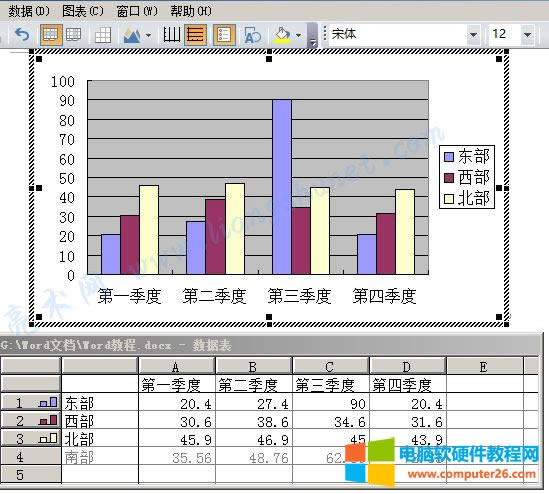
Word 2016如何插入图表
提示: 图表能直观的显示数据的变化趋势,常用于表示一年中每个季节或每个月数据的变化情况,例
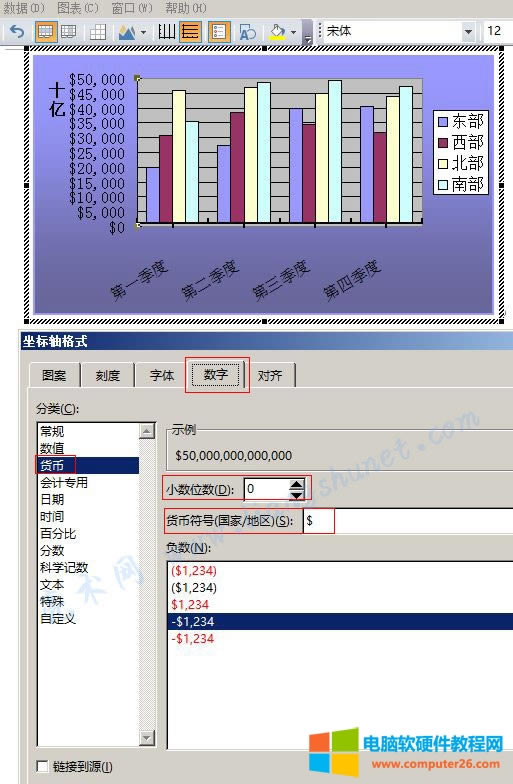
Word 2016如何设置图表
提示: 图表插入到文档中后,除可添加删除数据外,还可以设置图表区格式。它包含的内容比较多,
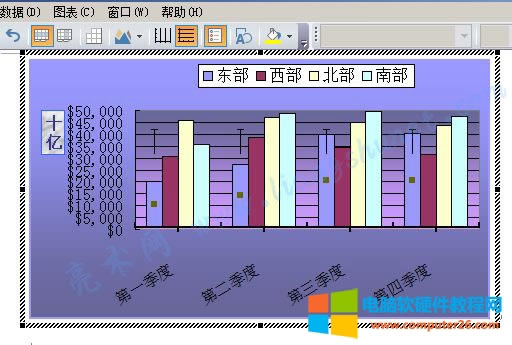
Word 2016图表系列、绘
提示: 由于设置图表区格式内容特别多,上篇只介绍了图表区域、分类轴和数值轴,本篇继续介绍剩
Word 2016如何插入对象
提示: 在 Word 2016 中插入对象是指插入一个其他软件对象,这样做有什么作用?通过
Word 2016如何插入签名
提示: 如果制作的文档需要签名才能下发,制作好文档后需要插入签名行。在 Word 2016
Word 2016如何插入公式
提示: 在 Word 2016 中,插入公式分两种情况,一种只插入一个公式空白框,另一种插
Word 2016公式分数、上
提示: 公式中有各类表达式,诸如分数、上标、下标、根式、积分、求和、乘积和副积、并集和交集
Word 2016插入公式为什
提示: 不管是用鼠标单击“公式”插入公式输入框还是
Word 2016公式专业型、
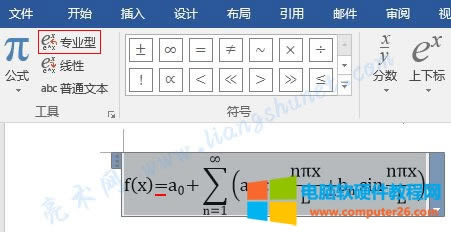
提示: 在 Word 2016 中,公式有三种形式,分别为专业型、线性和普通文本,公式在专
Word 2016图文混排案例
提示: 在 Word 中,图文混排有两种情况,一种是图形(形状)与文字混排,另一种是图片与
<<
上页
...
[29]
...
下页
>>
热门浏览器
360浏览器安卓官方版
百度浏览器官方安卓版
2345浏览器安卓官方版
火狐浏览器官方版
UC浏览器安卓官方版
搜狗高速浏览器官方版
猎豹浏览器安卓版
谷歌浏览器安卓版