xpsp3系统下载中心
找到“
tl
”相关结果
条
TP-Link TL-WR88
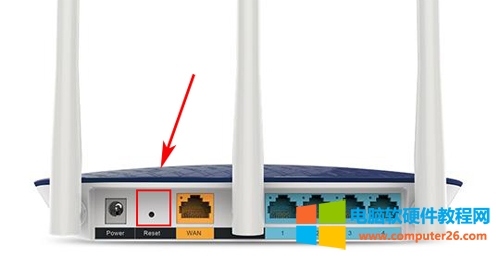
提示: 1、在TP-Link TL-WR886N 450M无线路由器的电源插口旁边,有一个
TP-Link TL-WDR4
提示: 1、打开TP-Link TL-WR886N路由器的Web管理界面:在浏览输入192
TP-Link TL-WR88
提示: 无线路由器端口映射方法图解教程1">1、在设置虚拟服务器(端口映射
TP-Link TL-WR84
提示: 1、目前TP-Link TL-WR845N路由器有V1、V3、V4共3个版本,可以
TP-Link TL-WR88
提示: 方法一:在TP-Link TL-WR882N路由器的电源插口旁边,有一个复位按钮:
TP-Link TL-WR88
提示: 1、登录到设置界面,在浏览器中输入tplogin.cn—&am
TP-Link TL-WR88
提示: 1、在浏览器中输入tplogin.cn——
TP-Link TL-WR88
提示: 1、在浏览器中输入tplogin.cn——
TP-Link TL-WR88
提示: 1、V1版本TL-WR881N路由器:在浏览器中输入:192.168.1.1&am
TP-Link TL-WR84
提示: 把连接到Internet的路由器叫做主路由器;TL-WR845N路由器叫做副路由器
<<
上页
...
[4]
...
下页
>>
热门浏览器
360浏览器安卓官方版
百度浏览器官方安卓版
2345浏览器安卓官方版
火狐浏览器官方版
UC浏览器安卓官方版
搜狗高速浏览器官方版
猎豹浏览器安卓版
谷歌浏览器安卓版